Plugin QCM Generator
Pré-requis
Infrastructure
| Composant | Spécification |
|---|---|
| Serveur Moodle | Machine Linux (Debian/Ubuntu) avec Docker et Docker Compose |
| GPU / Serveur IA | GPU avec minimum 24 Go de VRAM. Nécessaire pour faire tourner le modèle de langage. |
| Réseau | Les deux machines doivent pouvoir communiquer (réseau local ou VPN type Tailscale). |
Logiciels
| Logiciel | Version minimale | Rôle |
|---|---|---|
| Moodle | 4.1+ | Plateforme LMS |
| PHP | 8.0+ | Exécution du plugin |
| vLLM | 0.19+ | Serveur d'inférence IA, API compatible OpenAI |
| pdftotext (optionnel) | -- | Extraction du contenu des fichiers PDF |
Configuration Moodle
- Le plugin doit être installé dans
/local/dreamu_qcm/ - L'endpoint API IA doit être configuré dans Administration du site > Plugins > QCM Generator
- L'enseignant doit avoir la permission
local/dreamu_qcm:generate
1. Qu'est-ce que le QCM Generator ?
Le QCM Generator est un plugin Moodle qui génère automatiquement des questions d'examen à partir du contenu d'un cours. L'enseignant sélectionne les ressources (pages, documents, fichiers PDF), choisit les types de questions et la difficulté, et l'IA produit des questions prêtes à être importées dans un quiz Moodle.
L'IA tourne entièrement en local sur l'infrastructure de l'IUT (DGX Spark). Aucune donnée n'est envoyée à un service externe.
Mme Yahi prépare un examen pour son cours Python. Plutôt que de rédiger 20 questions manuellement, elle ouvre le QCM Generator, sélectionne les chapitres concernés, et obtient 20 questions diversifiées en moins d'une minute. Elle les relit, modifie celles qui ne lui conviennent pas, et crée un quiz en un clic.
2. Wizard de génération en 3 étapes
La génération de questions se fait via un assistant en 3 étapes qui guide l'enseignant.
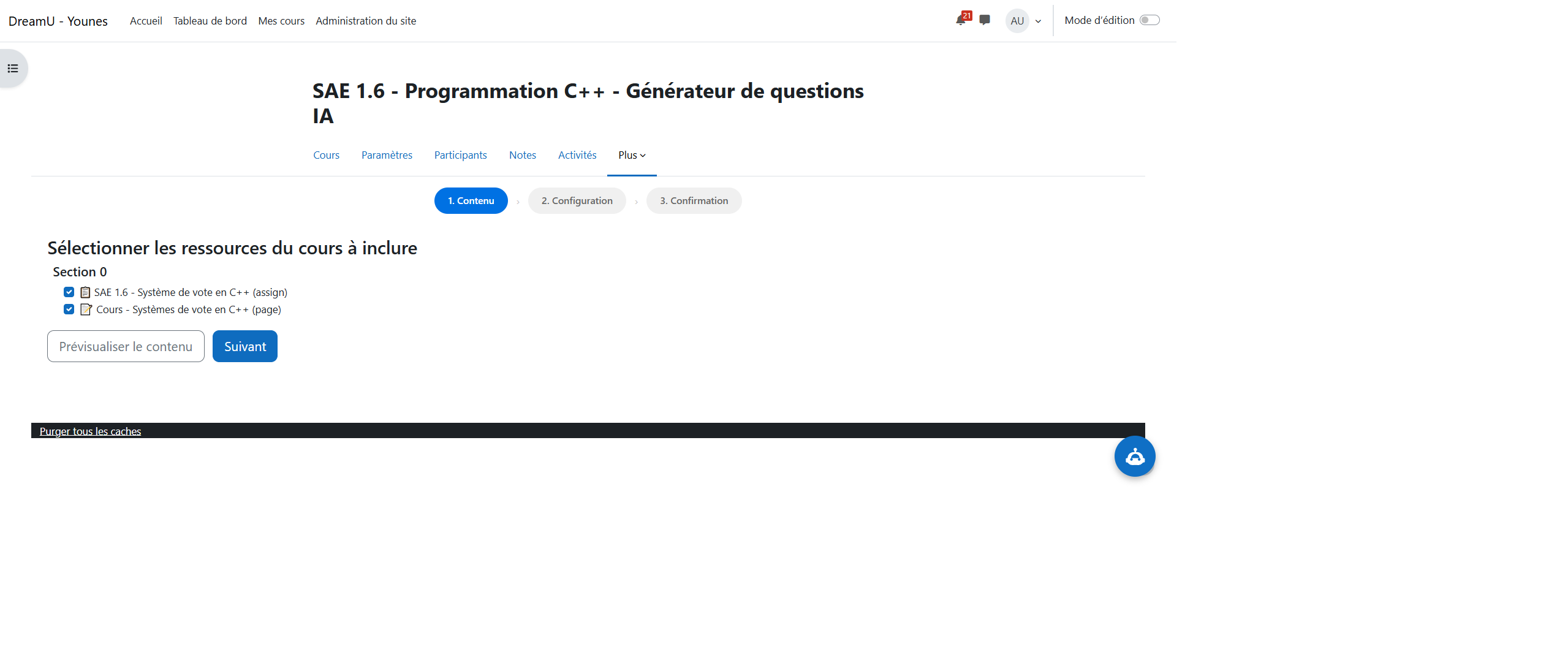
Étape 1 : Sélection du contenu
L'enseignant sélectionne les ressources du cours à utiliser comme source. Toutes les ressources sont affichées par section avec des icônes : pages, documents, fichiers, devoirs. Un bouton "Prévisualiser le contenu" permet de voir exactement ce que l'IA recevra, avec le nombre de caractères, mots et tokens estimés.
Étape 2 : Configuration
L'enseignant choisit le nombre de questions par type, la difficulté, et peut ajouter des instructions spécifiques.
| Type de question | Description |
|---|---|
| Choix multiples (QCM) | 4 options A/B/C/D, une seule bonne réponse |
| Vrai / Faux | Affirmation à valider ou invalider |
| Réponse courte | L'étudiant tape une réponse texte (avec synonymes acceptés) |
| Correspondance | Associer des termes à leurs définitions (4 à 6 paires) |
| Numérique | L'étudiant entre un nombre (avec tolérance configurable) |
Niveaux de difficulté :
- Facile : rappel de définitions, reconnaissance
- Moyen : compréhension, comparaison
- Difficile : analyse, application, résolution de problèmes
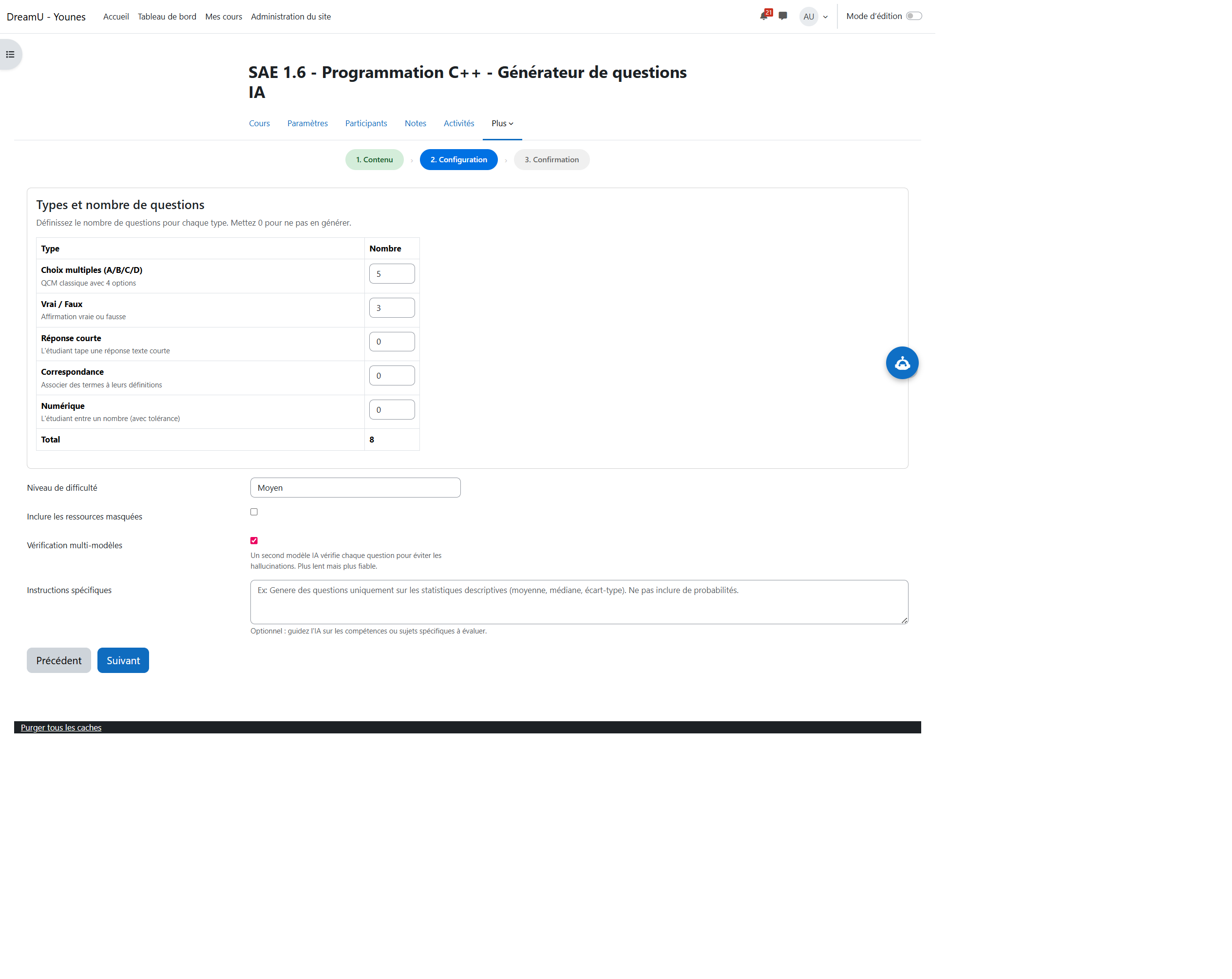
L'enseignant peut cibler précisément les compétences évaluées. Par exemple : "Génère des questions uniquement sur les statistiques descriptives (moyenne, médiane, écart-type). Ne pas inclure de probabilités."
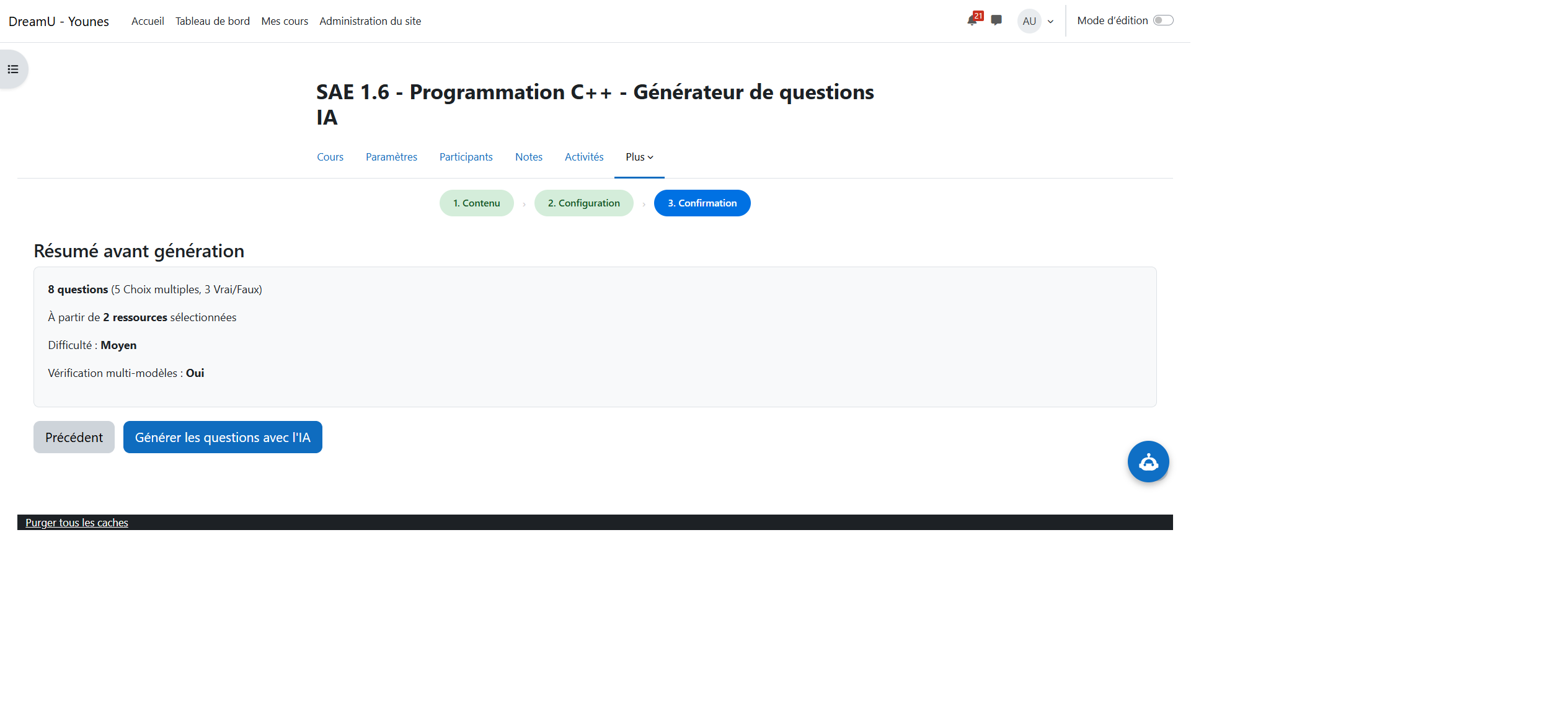
Étape 3 : Confirmation
Avant de lancer la génération, un résumé affiche : le nombre total de questions, les types choisis, la difficulté, le nombre de ressources sélectionnées, et les instructions spécifiques. L'enseignant confirme ou revient en arrière pour ajuster.
Pendant la génération, une barre de progression animée indique le type en cours de génération, le pourcentage et le temps restant estimé.
3. Preview du contenu extrait
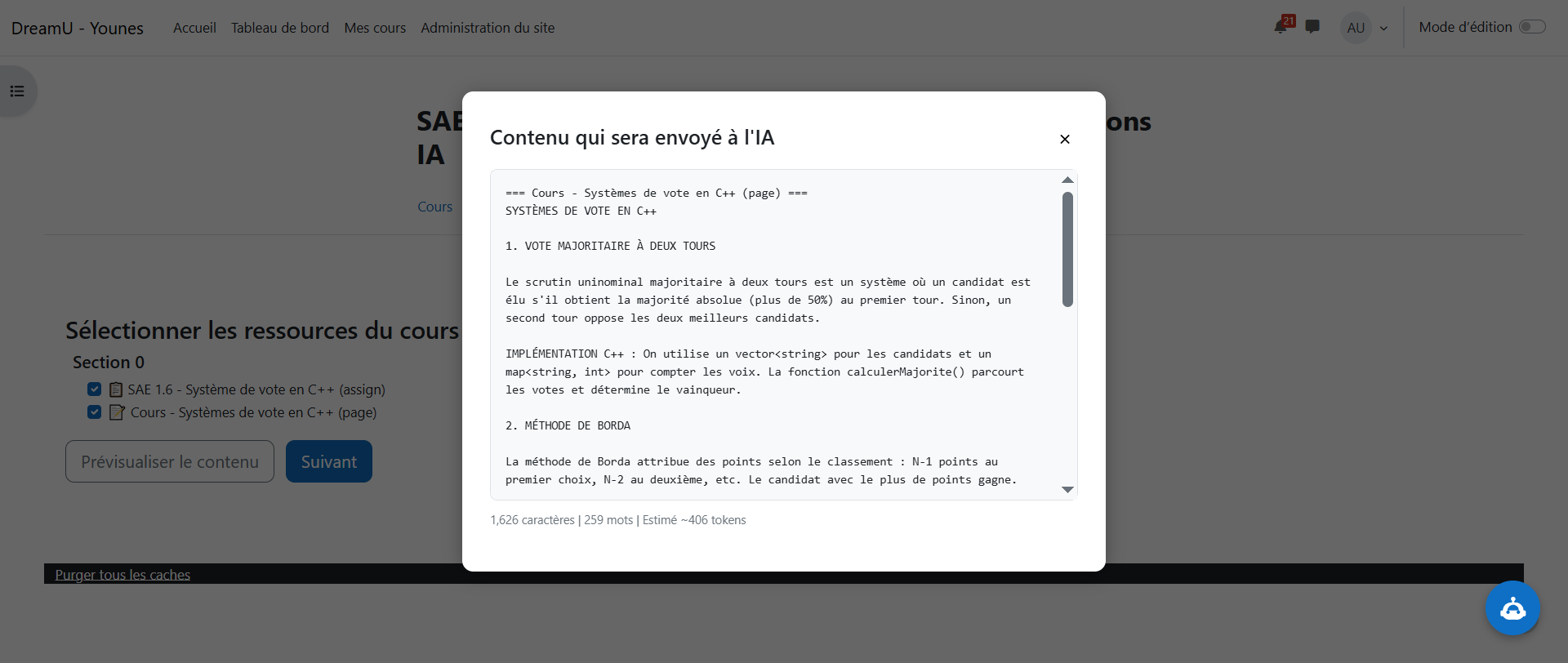
Avant de générer, l'enseignant peut prévisualiser exactement le texte que l'IA recevra. Une fenêtre modale affiche le contenu extrait avec des statistiques : nombre de caractères, de mots et estimation du nombre de tokens.
Cela permet de vérifier que le contenu est suffisant et pertinent. Si le cours contient des fichiers PDF, leur texte est extrait automatiquement (si pdftotext est installé).
4. Review des questions générées
Après la génération, les questions sont affichées dans une page de review organisée par sessions et par date. Chaque question affiche son type (badge coloré), sa difficulté, son statut (En attente / Approuvée / Importée) et son statut de vérification.
Affichage par type
- QCM : 4 options listées, la bonne réponse en vert
- Vrai/Faux : badges VRAI et FAUX, le correct en vert
- Réponse courte : la réponse attendue + synonymes acceptés
- Correspondance : tableau terme/définition
- Numérique : réponse numérique avec tolérance et unité

Groupement par date et session
Les questions sont groupées par date ("Aujourd'hui", "Hier", ou la date complète) puis par session de génération (fenêtre de 5 minutes). Chaque session est repliable et affiche l'heure, le nombre de questions et les types générés.
5. Édition inline des questions
L'enseignant peut modifier directement chaque question sans quitter la page de review. Un clic sur le texte le transforme en champ éditable. La modification est sauvegardée instantanément via AJAX (fond vert = sauvegardé).
Champs éditables :
- Le texte de la question
- Les options de réponse (A, B, C, D)
- La bonne réponse
- L'explication
6. Filtres
En haut de la page review, trois filtres permettent d'afficher uniquement les questions souhaitées :
- Par type : QCM, Vrai/Faux, Réponse courte, Correspondance, Numérique
- Par statut : En attente, Approuvée, Importée
- Par vérification : Vérifié, Non vérifié
Les filtres agissent en temps réel (JavaScript) sans rechargement de page.
7. Vérification multi-modèles
Quand l'option est activée (étape 2 du wizard), un second appel IA vérifie chaque question générée. Le vérificateur compare la question et sa réponse au contenu du cours pour détecter :
- Les réponses incorrectes (hallucinations)
- Les questions hors-sujet
- Les difficultés inadaptées
Résultat : chaque question reçoit un badge Vérifié ou Non vérifié. Les questions non vérifiées affichent la raison du rejet en rouge sous la question.
L'IA génère la question "Quelle est la médiane de {2, 4, 6} ?" avec la réponse "3".
Le vérificateur détecte l'erreur : "La médiane de {2, 4, 6} est 4, pas 3. La médiane est la valeur centrale de la série ordonnée."
La question est marquée Non vérifié et l'enseignant peut la corriger ou la régénérer.
8. Feedback IA sur les mauvaises réponses
Chaque question générée inclut une explication pédagogique. Quand la question est importée dans un quiz Moodle, cette explication apparaît automatiquement :
- Si l'étudiant répond correctement : "Correct ! [explication]"
- Si l'étudiant se trompe : "Incorrect. La bonne réponse était : [réponse]. [explication détaillée]"
Question : "Quel indicateur mesure la dispersion des données autour de la moyenne ?"
Étudiant répond : "La médiane" (faux)
Feedback : "Incorrect. La bonne réponse était : L'écart-type. L'écart-type mesure la dispersion des valeurs autour de la moyenne arithmétique. La médiane, elle, mesure la tendance centrale."
9. Régénération individuelle
Si une question ne convient pas, l'enseignant peut la régénérer individuellement en un clic (bouton "Régénérer"). L'IA génère une nouvelle question du même type et remplace l'ancienne. Cela évite de devoir relancer toute la génération pour corriger une seule question.
10. Few-shot prompting
Pour améliorer la qualité des questions, le plugin utilise le few-shot prompting : chaque type de question inclut 2 exemples concrets dans le prompt envoyé à l'IA. Ces exemples montrent le format attendu et le niveau de qualité souhaité.
Résultat : les questions générées sont mieux formatées, avec des distracteurs plus plausibles et des explications plus détaillées.
11. Mode entraînement vs examen
Le plugin génère des questions adaptées au contexte :
- Mode entraînement (facile) : questions de rappel, définitions, reconnaissance. Idéal pour la révision.
- Mode examen (difficile) : questions d'analyse, d'application, de résolution de problèmes. Idéal pour l'évaluation formelle.
La température du modèle IA est automatiquement adaptée par type : basse (0.2-0.3) pour les questions factuelles (Vrai/Faux, Numérique), plus haute (0.7) pour les questions créatives (QCM).
12. Chunking intelligent
Quand le contenu du cours est trop long pour tenir dans une seule requête IA, le plugin découpe automatiquement le texte en sections logiques (par séparateurs de section). Chaque type de question reçoit un segment différent, ce qui garantit une couverture équilibrée de tout le contenu.
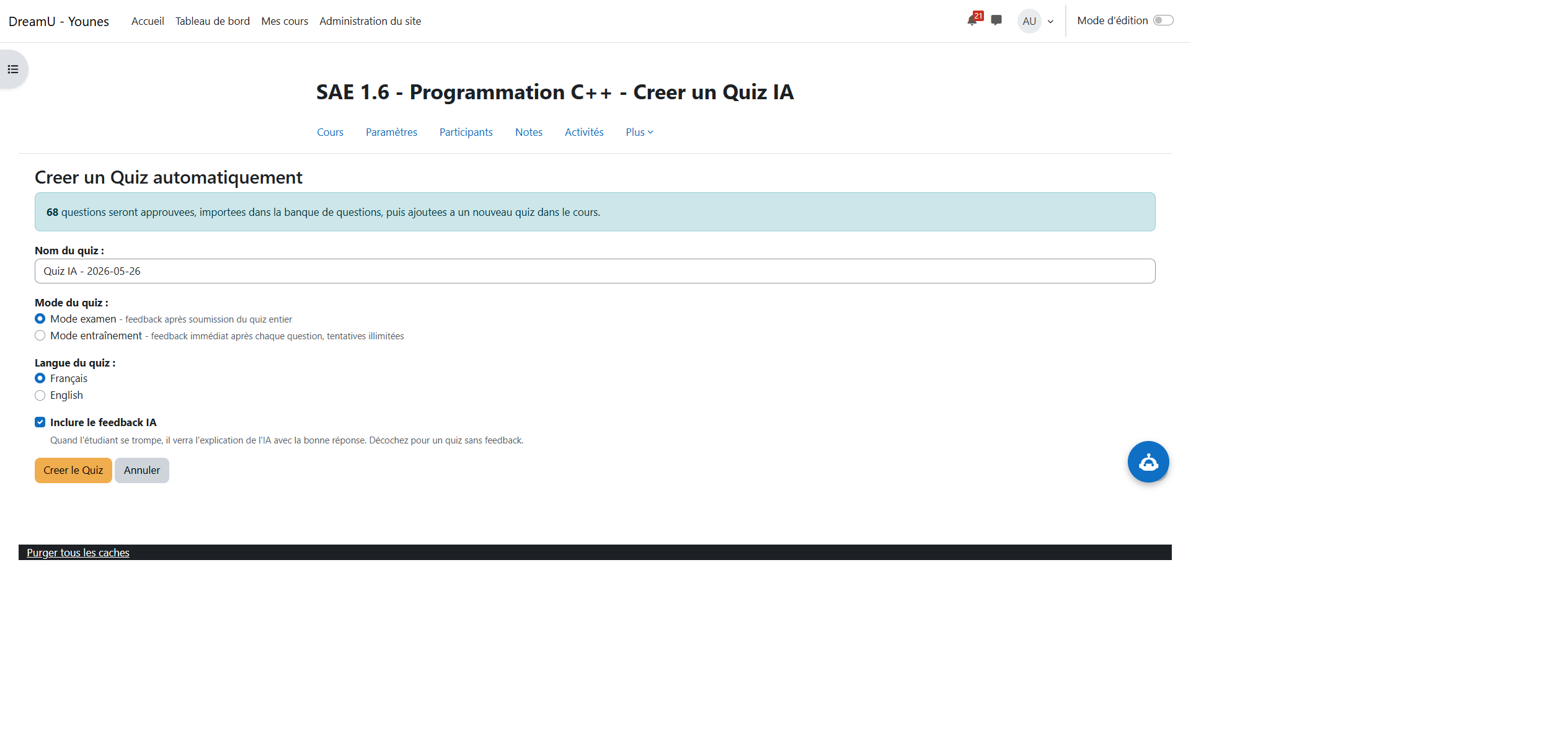
13. Création de quiz et import
Une fois les questions approuvées, l'enseignant peut :
- Créer un quiz Moodle en un clic : toutes les questions approuvées sont importées dans un nouveau quiz via l'API native Moodle (
quiz_add_quiz_question) - Importer dans la banque de questions : les questions sont ajoutées à la catégorie par défaut du cours, réutilisables dans n'importe quel quiz
- Approuver en lot : un bouton "Approuver tout" valide toutes les questions en attente d'un coup
14. Accessibilité ARIA
Le plugin est conçu pour être accessible :
- Tous les boutons et champs ont des
aria-labeldescriptifs - Les éléments interactifs ont un focus visible (outline bleu)
- Les statuts sont communiqués via
role="status" - Navigation clavier complète
15. Sécurité et confidentialité
| Aspect | Mesure |
|---|---|
| Données | 100% local -- aucune donnée ne quitte l'IUT. Le modèle IA tourne sur le DGX Spark. |
| Permissions | Seuls les enseignants avec local/dreamu_qcm:generate peuvent générer des questions. |
| Validation | Toutes les requêtes vérifient le sesskey Moodle (protection CSRF). |
| Contenu | Le contenu du cours n'est jamais stocké en dehors de Moodle -- il est extrait à la volée pour chaque génération. |
16. Récapitulatif des fonctionnalités
| Fonctionnalité | Description |
|---|---|
| Wizard 3 étapes | Sélection du contenu > Configuration > Confirmation avant génération |
| 5 types de questions | QCM, Vrai/Faux, Réponse courte, Correspondance, Numérique |
| 3 niveaux de difficulté | Facile, Moyen, Difficile avec température adaptée par type |
| Preview du contenu | Voir le texte extrait avec stats (caractères, mots, tokens) |
| Vérification multi-modèles | Second appel IA pour détecter les erreurs et hallucinations |
| Feedback IA | Explication pédagogique sur chaque mauvaise réponse |
| Édition inline | Modifier les questions directement dans la page review (AJAX) |
| Régénération individuelle | Remplacer une question sans relancer toute la génération |
| Filtres | Filtrer par type, statut et vérification en temps réel |
| Few-shot prompting | Exemples dans le prompt pour améliorer la qualité |
| Instructions spécifiques | Ciblage par compétence (textarea libre) |
| Chunking intelligent | Découpage du contenu long en sections équilibrées |
| Sessions groupées par date | Organisation "Aujourd'hui", "Hier", date dans la page review |
| Création de quiz | Import dans la banque de questions + création de quiz Moodle en un clic |
| Extraction PDF | Extraction automatique du texte des fichiers PDF |
| Accessibilité ARIA | Labels, focus, navigation clavier |
17. Architecture technique
| Fichier | Rôle |
|---|---|
generate.php | Wizard 3 étapes + formulaire de génération |
review.php | Review, filtres, édition inline, actions approuver/rejeter |
create_quiz.php | Création de quiz Moodle + import banque de questions |
classes/qcm_generator.php | Générateur IA, parsing JSON, vérification, import banque |
classes/course_content.php | Extraction du contenu du cours (pages, PDF, fichiers) |
ajax_edit.php | Sauvegarde AJAX des modifications inline |
ajax_preview.php | Extraction du contenu pour la prévisualisation |
ajax_regenerate.php | Régénération individuelle d'une question |